
Sin cuentas, sin servidor y con guardado local: una herramienta para redactar, previsualizar y exportar documentos desde el navegador.
Probar la herramienta: wwwhatsnew.com/markable.html
| En pocas palabras: Markable convierte una pestaña del navegador en un espacio de trabajo para Markdown. Permite escribir con ayudas visuales, organizar varios documentos, comprobar el resultado al instante y llevarse el contenido en .md, HTML o PDF. |
Un editor que no necesita infraestructura
La idea central de Markable es deliberadamente sencilla: toda la aplicación está contenida en un único archivo HTML5. Al abrirlo aparece un editor funcional, sin registro, sin instalación y sin un servidor que procese los textos. Es una solución especialmente práctica para quien quiere tomar notas, preparar documentación, escribir un artículo o dar forma a un README sin entrar en una plataforma más compleja.
Esta arquitectura también define su enfoque de privacidad. Según la implementación analizada, los documentos se guardan en el almacenamiento local del navegador y el contenido no necesita salir del equipo para convertirse en HTML. El resultado es una herramienta ligera que puede abrirse desde la web o conservarse como archivo para usarla de forma independiente.
Escritura y vista previa en tiempo real
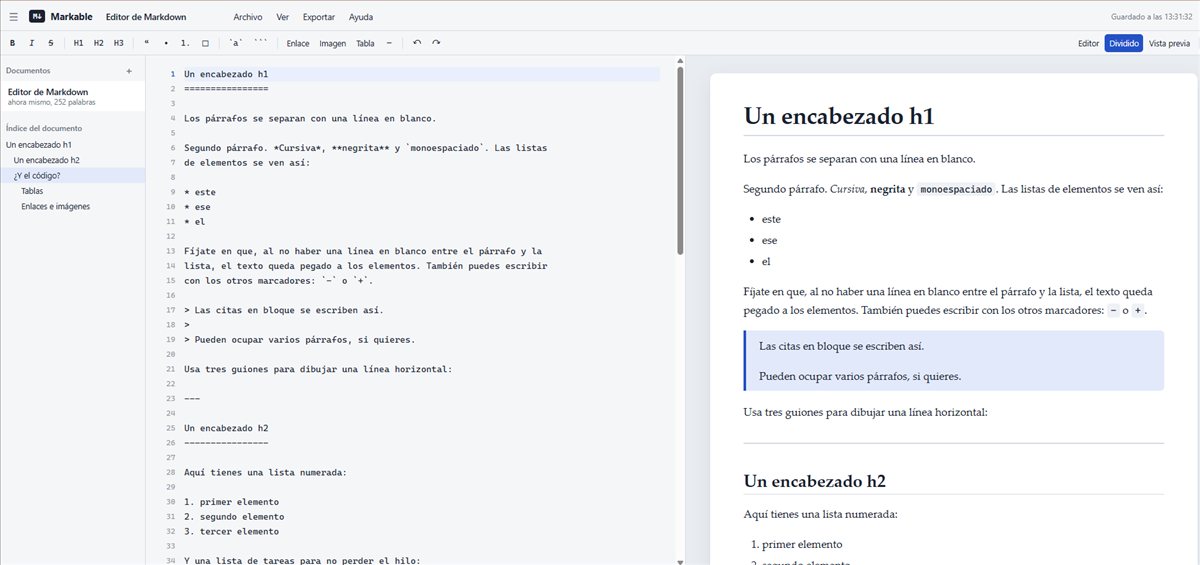
La interfaz se organiza alrededor de dos paneles. A la izquierda se escribe el Markdown y a la derecha se ve el documento ya interpretado. El reparto de espacio puede ajustarse arrastrando el separador, y el usuario puede alternar entre tres modos: editor, vista previa o pantalla dividida. Cuando el desplazamiento sincronizado está activo, ambos paneles avanzan de forma coordinada, algo muy útil en textos largos.
La zona de edición añade números de línea y destaca la línea en la que se encuentra el cursor. La barra lateral genera automáticamente un índice a partir de los títulos del documento, respeta sus niveles y permite saltar a cada sección con un clic. Así, un archivo extenso se puede recorrer sin buscar manualmente cada encabezado.
Formato Markdown sin memorizar toda la sintaxis
Aunque Markable está pensado para Markdown, no obliga a recordar cada símbolo. La barra de herramientas incluye controles para negrita, cursiva, tachado, títulos H1, H2 y H3, citas, listas con viñetas, listas numeradas, tareas, código en línea, bloques de código, enlaces, imágenes, tablas y líneas horizontales. Los mismos cambios pueden aplicarse con atajos de teclado, como Ctrl+B, Ctrl+I, Ctrl+K o Ctrl+E; en macOS, la aplicación adapta las indicaciones a la tecla Comando.
Hay pequeños detalles que aceleran mucho la escritura. Si se selecciona un fragmento y se pulsa un asterisco, un guion bajo, una comilla invertida o un corchete, Markable envuelve automáticamente la selección. Al pulsar Intro continúa las listas numeradas, las listas de tareas y las citas; si el elemento está vacío, cierra la estructura. Tab y Mayús+Tab sirven para añadir o quitar sangría. También se puede activar o desactivar el corrector ortográfico del navegador.
Para quienes están aprendiendo, la ayuda incluye una chuleta completa con ejemplos y el resultado esperado. Cubre títulos, énfasis, párrafos, listas, tareas, enlaces, imágenes, código, citas, tablas, líneas horizontales, caracteres escapados y HTML. Otro panel reúne los atajos de teclado disponibles.
Varios documentos y autoguardado cada 15 segundos
Markable no se limita a editar un solo archivo. Desde la barra lateral se pueden crear, renombrar, alternar y eliminar varios documentos. La lista muestra cuándo se modificó cada uno y cuántas palabras contiene, por lo que funciona como una pequeña biblioteca local dentro del navegador.
El autoguardado se ejecuta cada 15 segundos y también se activa cuando la pestaña pasa a segundo plano o antes de cerrarla. La barra superior distingue entre contenido guardado y cambios pendientes, mientras que el menú permite forzar un guardado manual con Ctrl+S. Conviene tener presente una limitación: si el navegador bloquea el almacenamiento local, como puede ocurrir en determinados modos privados o vistas incrustadas, los documentos solo permanecerán en memoria mientras la pestaña esté abierta. En ese caso, la propia aplicación avisa de que hay que descargar el trabajo antes de salir.
Importación y exportación para no quedar encerrado
Los archivos con extensión .md, .markdown, .mdown o .txt pueden abrirse desde el menú o arrastrarse directamente sobre el editor. Para sacar el trabajo, Markable ofrece varias rutas: copiar el Markdown, copiar el HTML resultante, descargar el archivo .md, generar un HTML con estilos o utilizar la función de impresión del navegador para obtener una copia en papel o guardar un PDF.
Esta variedad es importante porque mantiene el contenido portable. El Markdown conserva un original limpio y fácil de reutilizar; el HTML sirve para publicar o compartir una versión ya renderizada; y el PDF resuelve el envío de una copia con aspecto estable. Además, el nombre del documento se utiliza como base para los archivos descargados.
Estadísticas, temas y una interfaz adaptable
La barra de estado informa de la línea y la columna del cursor, el número de palabras, caracteres y líneas, y una estimación del tiempo de lectura calculada a partir de unas 200 palabras por minuto. También muestra la cuenta atrás hasta el siguiente autoguardado y confirma si el almacenamiento local está disponible.
La interfaz cuenta con tema claro y oscuro, modo de pantalla completa y un diseño que se adapta a pantallas estrechas ocultando la barra lateral cuando es necesario. Son funciones discretas, pero ayudan a que la herramienta sirva tanto para una revisión rápida como para una sesión de escritura más larga y sin distracciones.
Qué ocurre sin conexión
Para la conversión habitual, Markable utiliza Marked; para sanear el HTML generado, DOMPurify; y para colorear bloques de código, highlight.js. Estas bibliotecas se cargan desde cdnjs. Si no están disponibles, la aplicación recurre a un intérprete de Markdown incluido en el propio archivo. De este modo se mantienen las funciones esenciales, aunque el código deja de mostrar coloreado de sintaxis.
El intérprete de respaldo reconoce los elementos más habituales, entre ellos títulos, énfasis, listas, tareas, enlaces, imágenes, citas, tablas y bloques de código. Esta decisión técnica evita que una caída de la conexión convierta el editor en una simple caja de texto, siempre que la página ya se haya abierto o el archivo HTML se conserve localmente.
¿Para quién resulta útil Markable?
Markable encaja bien con blogueros, estudiantes, desarrolladores, periodistas, docentes y cualquier persona que trabaje con IA y prepare documentación en texto plano. También puede ser útil en equipos que quieran redactar borradores sin enviarlos a un servicio externo, o como herramienta portátil para trabajar en un ordenador donde no se desea instalar software.
No pretende sustituir a una suite colaborativa: no hay edición simultánea, cuentas de usuario ni sincronización entre dispositivos. Su fortaleza está precisamente en otro lugar: ofrecer un entorno de escritura rápido, transparente y controlado por el usuario, con suficientes comodidades para que Markdown resulte accesible incluso a quien apenas conoce su sintaxis.
Una herramienta pequeña con una propuesta muy clara
Markable reúne en una sola página muchas de las funciones que normalmente se buscan en un editor Markdown: vista previa inmediata, atajos, índice, gestión de varios documentos, autoguardado, importación y varios formatos de salida. Su diseño local reduce la fricción y deja claro dónde se encuentra la información. Para quien valore la sencillez, la portabilidad y el control sobre sus borradores, es una alternativa que merece la pena guardar entre las herramientas habituales.